
Fritz.Box WLAN-Passwort und WLAN-Name (SSID) ändern
Router werden standardmäßig mit einem voreingestellten WLAN-Passwort und WLAN-Namen (SSID) ausgeliefert, die von jeder Person gesehen werden können, die Zugang zu Ihrem Router hat. Deshalb sollten Sie diese Angaben ändern, damit niemand ohne Ihr Wissen auf Ihr FRITZ!Box WLAN zugreifen kann. Diese einfache Anleitung zeigt Ihnen, wie Sie das FRITZ.Box WLAN-Passwort und den WLAN-Namen (SSID) ändern können.
Router-Passwort und WLAN-Passwort
Ich habe gesehen, dass viele Menschen das Router-Passwort mit dem WLAN-Passwort verwechseln und denken, dass beides dasselbe ist. Tatsächlich ist das jedoch nicht der Fall. Mit dem Router-Passwort können Sie auf den Administrationsbereich zugreifen, in dem Sie Router-Einstellungen wie die Firewall-Konfiguration, Zugriffsbeschränkungen und weitere Optionen ändern können. Das WLAN-Passwort hingegen wird verwendet, um Geräte mit dem Internet zu verbinden. Änderungen am WLAN können nicht direkt vorgenommen werden, sondern nur über den Administrationsbereich des Routers. Deshalb geht es hier darum, wie Sie das WLAN-Passwort ändern können.
Router-Benutzername und WLAN-Name
Ich habe oft Anfragen von Nutzern erhalten, die sagen, dass sie ihr Smartphone oder ihren Computer mit dem WLAN verbinden möchten, aber keine Verbindung herstellen können. Wenn ich sie frage, welchen Namen sie eingeben, antworten sie, dass sie den Benutzernamen verwenden. Das ist jedoch falsch. Der Benutzername dient für den Router-Admin-Bereich, über den Sie auf die Router-Verwaltung zugreifen können. Um Ihr Gerät mit dem WLAN zu verbinden, müssen Sie den WLAN-Namen (SSID) verwenden und nicht den Admin-Benutzernamen.
Lesen Sie auch: Wenn Sie nicht wissen, wie Sie auf die Router-Administrationsseite zugreifen können, finden Sie hier eine Anleitung zum fritz.box login oder 192.168.178.1 Login.
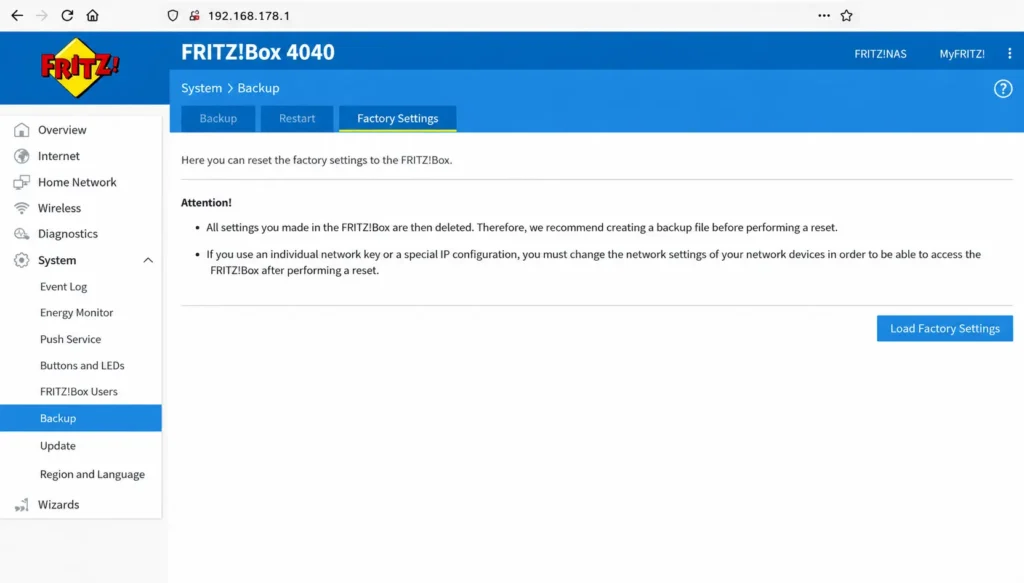
FRITZ.Box WLAN-Passwort ändern
Wenn Ihr Passwort kompromittiert wurde und Ihre Nachbarn oder Kollegen ihre Geräte mit Ihrem Internet verbinden, sollten Sie das Passwort unbedingt ändern. Wenn zu viele Geräte mit dem WLAN verbunden sind, wirkt sich dies auf die Internetgeschwindigkeit aus und führt zu langsamem Laden, Herunterladen und Hochladen. Folgen Sie der untenstehenden Schritt-für-Schritt-Anleitung, um das WLAN-Passwort zu ändern.
- Melden Sie sich im FRITZ!Box-Adminbereich an.
- Klicken Sie im linken Menü auf WLAN.
- Klicken Sie im Untermenü auf Sicherheit.
- Es wird eine neue Seite mit zwei Registerkarten geöffnet. Klicken Sie auf Verschlüsselung.
- Aktivieren Sie die WPA-Verschlüsselung.
- Geben Sie nun ein neues sicheres Passwort in das Feld Netzwerkschlüssel ein.
- Klicken Sie nach der Eingabe des neuen Passworts auf Übernehmen, um die aktualisierten Einstellungen zu speichern.
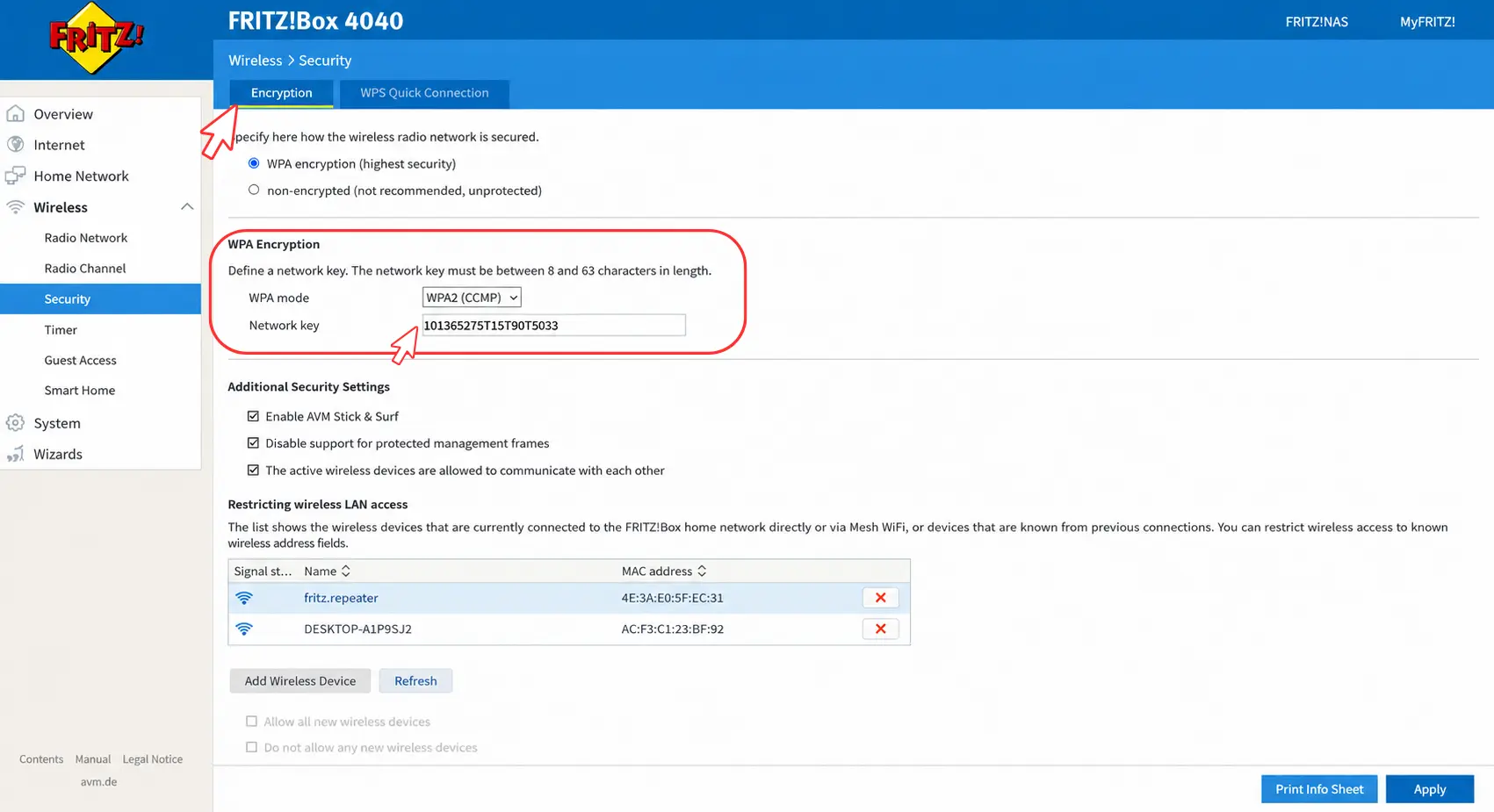
Nach der Aktualisierung des Passworts werden alle verbundenen Geräte getrennt. Anschließend müssen Sie den neuen Netzwerkschlüssel eingeben, um sich wieder mit dem Internet zu verbinden.
Tipp: Achten Sie darauf, dass das Passwort Groß- und Kleinschreibung sowie Buchstaben und Sonderzeichen berücksichtigt. Verwenden Sie nicht Ihre Telefonnummer oder Ihren Namen als Passwort. Speichern Sie das Passwort in einer Notiz-App oder schreiben Sie es in ein Notizbuch, damit Sie bei Bedarf leicht darauf zugreifen können.
Ändern des WLAN-Namens
Genau wie das Passwort ist auch das Ändern des WLAN-Namens wichtig. Manchmal möchten Sie nicht, dass ein Freund, Nachbar oder Kollege Ihr WLAN sieht. In diesem Fall können Sie den WLAN-Namen ändern, damit das Netzwerk für sie nicht mehr erkennbar ist. Wenn Sie Ihr WLAN zuvor mit Personen geteilt haben, denen Sie nun keinen Zugriff mehr gewähren möchten, sollten Sie zuerst den Netzwerkschlüssel und anschließend den WLAN-Namen ändern. Der Vorgang ist derselbe – folgen Sie einfach den untenstehenden Schritten.
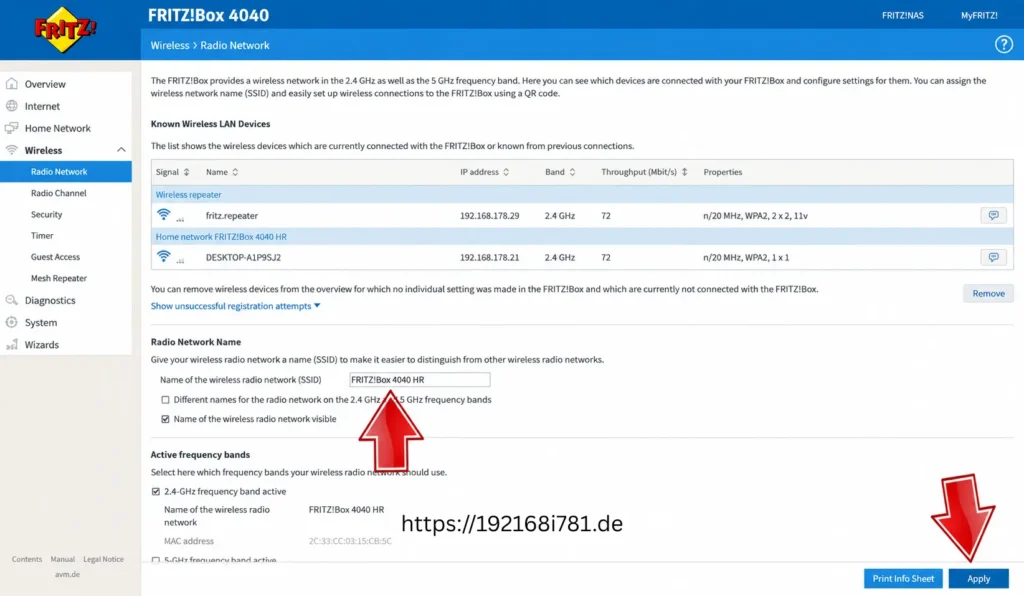
- Geben Sie http://fritz.box in die Adressleiste des Browsers ein, um sich im Benutzerbereich anzumelden.
- Gehen Sie zum Menü WLAN.
- Klicken Sie im Untermenü auf Funknetz.
- Geben Sie im Feld “Name des Funknetzes (SSID)” Ihren neuen WLAN-Namen ein.
- Klicken Sie auf “Übernehmen“, um die Einstellungen zu speichern.
FAQs
Fazit
Wenn Ihr WLAN-Passwort kompromittiert wurde und sich ohne Ihr Wissen weitere Geräte mit Ihrem Netzwerk verbunden haben, wird empfohlen, das FRITZ.Box WLAN-Passwort sowie den WLAN-Namen (SSID) zu ändern, um Ihr Netzwerk besser zu schützen.